
Fehler 500 oder „kritischer Fehler" auf Ihrer Website (auch nach einem WordPress-Update)
Sehen Sie einen weißen Bildschirm, einen 500 Internal Server Error oder bei WordPress Es ist ein kritischer Fehler auf dieser Website aufgetreten? Dann bleibt der Code Ihrer Website hängen. Der Server selbst funktioniert meistens einwandfrei. Mit den folgenden Schritten finden Sie in den meisten Fällen selbst die Ursache.
Zuerst: Was wurde zuletzt geändert?
Ein Fehler 500 kommt fast nie aus dem Nichts. Haben Sie gerade ein Plugin, ein Theme oder WordPress aktualisiert, die PHP-Version geändert oder etwas in .htaccess angepasst? Machen Sie dann zuerst genau diese Änderung rückgängig. Das ist meistens die schnellste Lösung.
Schauen Sie ins Fehlerprotokoll
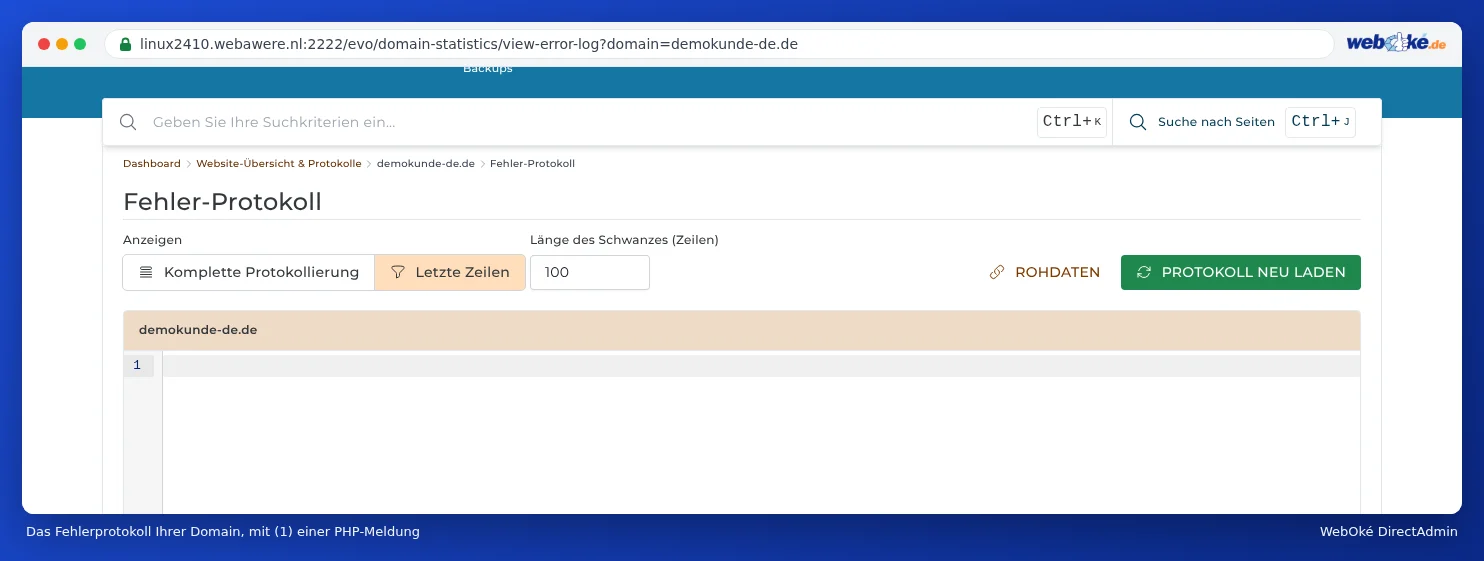
Das Fehlerprotokoll zeigt Ihnen, welche Datei und welche Zeile den Fehler verursacht. Melden Sie sich bei DirectAdmin an und öffnen Sie System-Info & Dateien › Site-Übersicht & Protokolle. Wählen Sie Ihre Domain aus und öffnen Sie das Fehlerprotokoll. Die untersten Zeilen sind die neuesten. Steht dort zum Beispiel PHP Fatal error mit einem Pfad zu wp-content/plugins/name-des-plugins, wissen Sie, welches Plugin der Übeltäter ist.
WordPress: kritischer Fehler nach einem Update
Nach einem Update eines Plugins, eines Themes oder von WordPress selbst ist dies mit Abstand die häufigste Ursache. Kommen Sie nicht mehr in die Verwaltung von WordPress, gehen Sie so vor:
- Schauen Sie in Ihr Postfach. WordPress sendet bei einem kritischen Fehler oft eine E-Mail an die Administrator-Adresse mit einem Link zum Wiederherstellungsmodus. Damit melden Sie sich an, während das fehlerhafte Plugin oder Theme vorübergehend deaktiviert ist, und schalten es selbst aus oder setzen es zurück.
- Keine E-Mail? Deaktivieren Sie die Plugins über DirectAdmin. Öffnen Sie Dateiverwaltung und gehen Sie zu
domains/ihredomain.de/public_html/wp-content. Benennen Sie den Ordnerpluginsum, zum Beispiel inplugins-aus. WordPress deaktiviert dann alle Plugins. - Funktioniert Ihre Website wieder? Benennen Sie den Ordner zurück in
pluginsund aktivieren Sie in WordPress die Plugins eins nach dem anderen, bis der Fehler zurückkehrt. Dann wissen Sie, welches es ist. Wissen Sie es bereits aus dem Fehlerprotokoll, benennen Sie nur den Ordner dieses einen Plugins um. - Liegt es am Theme? Benennen Sie dann in
wp-content/themesden Ordner Ihres aktiven Themes um. WordPress greift dann auf ein Standardtheme zurück, sofern dieses noch installiert ist. - Gerade die PHP-Version geändert? Setzen Sie sie unter Select PHP version zurück. Lesen Sie PHP-Version und PHP-Einstellungen ändern.
Zurück zu einer funktionierenden Version
Kommen Sie nicht weiter und funktionierte die Website gestern noch? Spielen Sie dann ein Backup zurück.
- WebOké Backups: In Mein WebOké wählen Sie einen Zeitpunkt vor dem Fehler aus und spielen nur den Ordner Ihrer Website und eventuell die Datenbank zurück. Lesen Sie WebOké Backups: ein Backup ansehen, zurückspielen oder herunterladen.
- Installatron: Hat Installatron vor dem Update ein Backup erstellt, spielen Sie dieses unter Meine Backups zurück. Lesen Sie Backups erstellen und zurückspielen in Installatron.
Überprüfen Sie Ihre .htaccess
Eine einzige falsche Zeile in .htaccess führt sofort zu einem Fehler 500 für die gesamte Website. Ein bekanntes Beispiel ist eine Zeile, die ein Sicherheits-Plugin hinterlassen hat, wie php_value auto_prepend_file mit einem Pfad zu einer Datei, die nicht mehr existiert.
- Öffnen Sie in DirectAdmin System-Info & Dateien › Dateiverwaltung.
- Gehen Sie zu
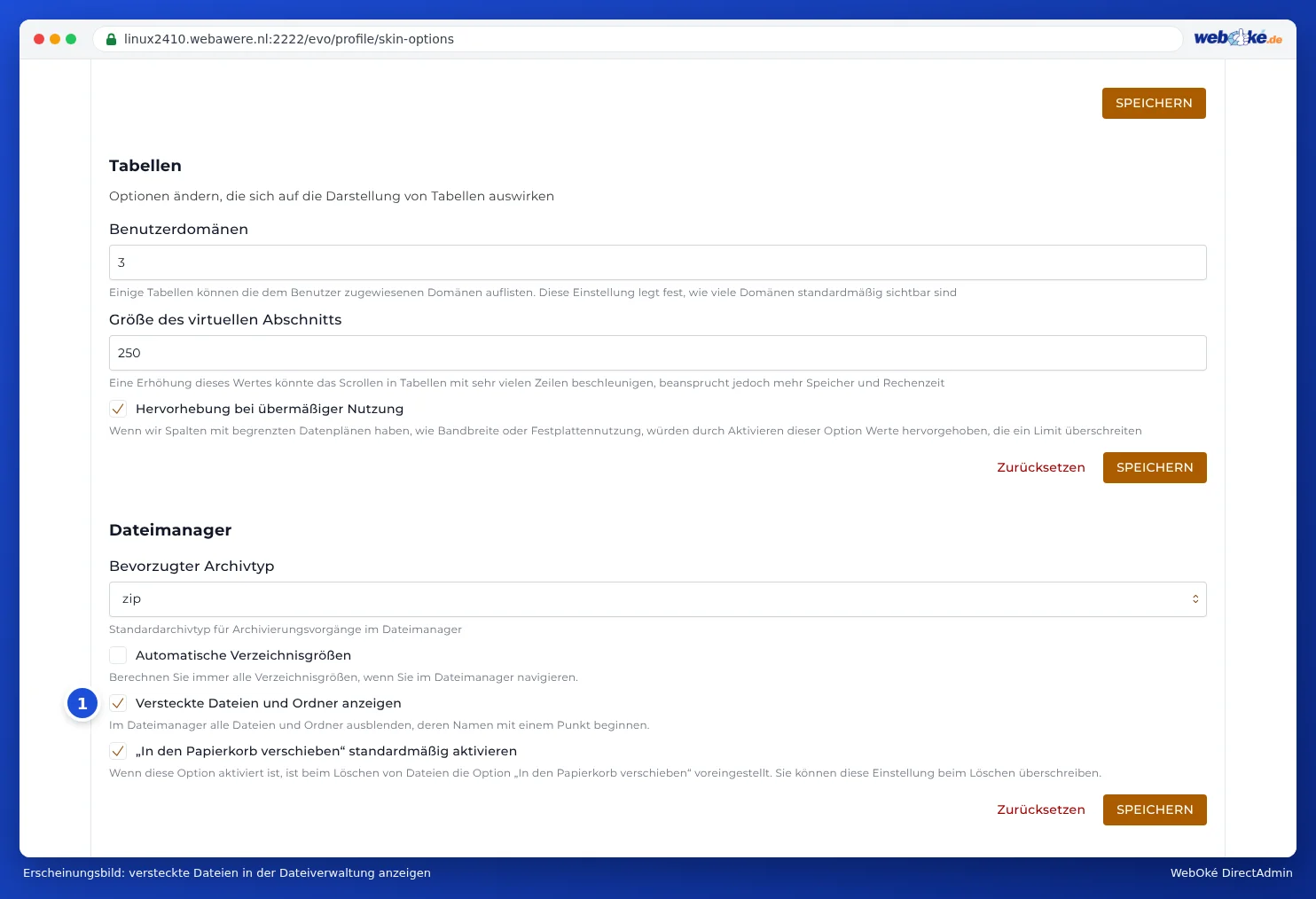
domains/ihredomain.de/public_html. Sehen Sie keine .htaccess? Dateien, die mit einem Punkt beginnen, sind versteckt. Aktivieren Sie in der Dateiverwaltung die Anzeige versteckter Dateien. - Benennen Sie
.htaccessum, zum Beispiel in.htaccess-alt. - Laden Sie Ihre Website neu. Ist der Fehler weg, liegt das Problem in der .htaccess. Entfernen Sie die fehlerhafte Zeile und benennen Sie die Datei zurück.
Andere Ursachen
- Zu wenig Arbeitsspeicher: Steht im Fehlerprotokoll
Allowed memory size ... exhausted, erhöhen Siememory_limitunter Select PHP version. - Falsche Dateirechte: Ordner sollten auf 755 stehen und Dateien auf 644.
- Speicherplatz voll: Ist Ihr Paket voll, kann Ihre Website nichts mehr speichern. Schauen Sie im Dashboard von DirectAdmin unter Speicherplatz nach.
Mit Domain-Gesundheit sehen Sie auf einen Blick, ob Ihre Domain, die Website und das SSL-Zertifikat in Ordnung sind.
Siehe auch in der DirectAdmin-Anleitung: Versteckte Dateien wie .htaccess anzeigen und bearbeiten und Site-Übersicht und Protokolle: das Fehlerprotokoll und das Zugriffsprotokoll.
Ausführliche Erklärung mit Screenshots: Meine Website ist weiß oder zeigt einen Fehler 500 in der DirectAdmin-Anleitung.