
500-as hiba vagy „kritikus hiba” a weboldalán (akár WordPress-frissítés után is)
Fehér képernyőt lát, 500 Internal Server Error hibát, vagy WordPress esetén azt az üzenetet, hogy Kritikus hiba történt ezen a weboldalon? Ebben az esetben a weboldal kódja akad el. Maga a szerver legtöbbször megfelelően működik. Az alábbi lépésekkel a legtöbb esetben Ön is megtalálhatja az ok forrását.
Először: mi változott nemrég?
Az 500-as hiba szinte soha nem a semmiből jelenik meg. Frissített nemrég egy bővítményt, sablont vagy a WordPress rendszert, módosította a PHP verziót, vagy módosított valamit a .htaccess fájlban? Ebben az esetben először vonja vissza pontosan ezt a módosítást. Ez általában a leggyorsabb megoldás.
Nézze meg a hibanaplót
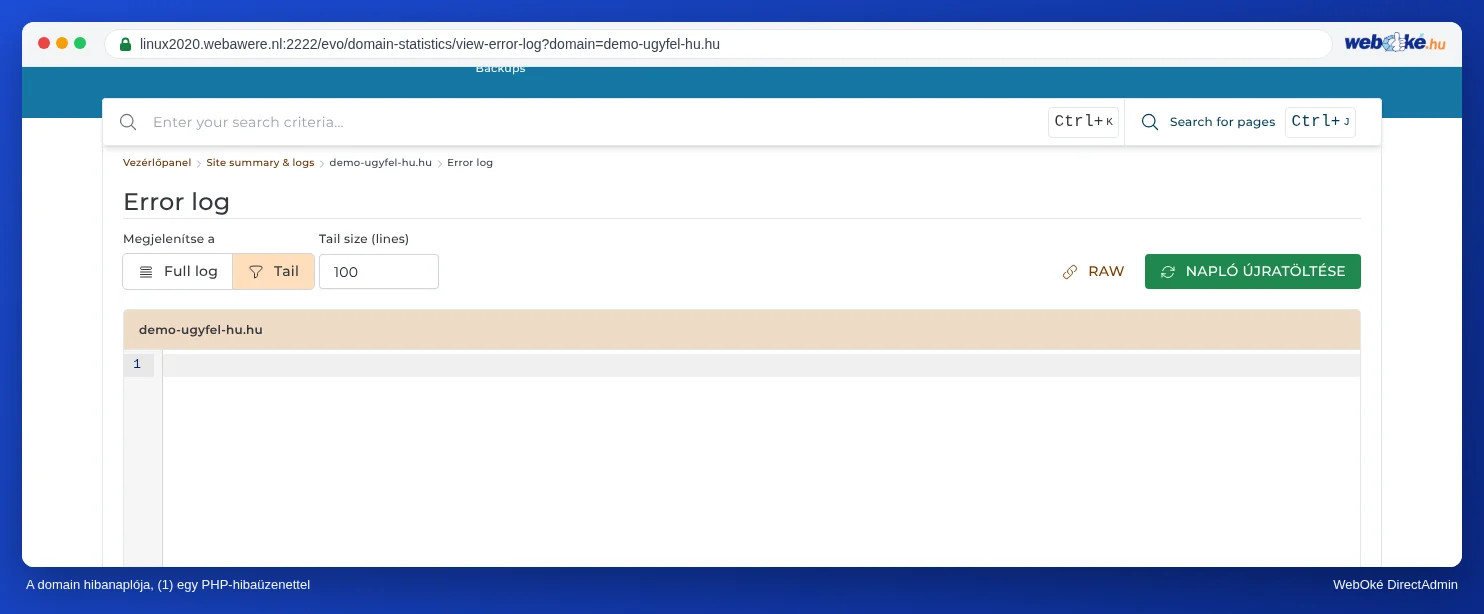
A hibanapló megmutatja, melyik fájl és melyik sor okozza a hibát. Jelentkezzen be a DirectAdminba, és nyissa meg a Rendszerinformáció és fájlok › Webhely áttekintés és naplók menüpontot. Válassza ki a domaint, és nyissa meg a hibanaplót. A legalsó sorok a legújabbak. Ha például egy PHP Fatal error üzenet szerepel a wp-content/plugins/bővítmény-neve elérési úttal, akkor tudja, melyik bővítmény a hibás.
WordPress: kritikus hiba frissítés után
Egy bővítmény, sablon vagy maga a WordPress frissítése után ez messze a leggyakoribb ok. Ha már nem fér hozzá a WordPress adminisztrációs felületéhez, az alábbiak szerint járjon el:
- Nézze meg a postafiókját. Kritikus hiba esetén a WordPress gyakran küld egy e-mailt az adminisztrátori címre a helyreállítási módra mutató hivatkozással. Ezzel be tud jelentkezni, miközben a hibás bővítmény vagy sablon ideiglenesen ki van kapcsolva, és Ön saját maga kapcsolhatja ki vagy állíthatja vissza azt.
- Nem kapott e-mailt? Kapcsolja ki a bővítményeket a DirectAdminon keresztül. Nyissa meg a Fájlkezelő menüpontot, és lépjen a
domains/jouwdomein.nl/public_html/wp-contentmappába. Nevezze át apluginsmappát példáulplugins-kinévre. Ekkor a WordPress minden bővítményt kikapcsol. - Újra működik a weboldal? Nevezze vissza a mappát
pluginsnévre, majd a WordPressben kapcsolja be egyenként a bővítményeket, amíg a hiba vissza nem tér. Így megtudja, melyik bővítményről van szó. Ha már tudja a hibanaplóból, akkor csak az adott bővítmény mappáját nevezze át. - A sablon okozza a problémát? Ebben az esetben nevezze át az aktív sablon mappáját a
wp-content/themeskönyvtárban. A WordPress ekkor visszaáll egy alapértelmezett sablonra, ha az még telepítve van. - Nemrég módosította a PHP verziót? Állítsa vissza a Select PHP version menüpontban. Olvassa el: A PHP verzió és a PHP beállítások módosítása.
Visszaállás egy működő verzióra
Ha nem sikerül megoldani a problémát, és a weboldal tegnap még működött, állítson vissza egy biztonsági mentést.
- WebOké Backups: a Fiókom felületen válasszon ki egy, a hiba előtti időpontot, és állítsa vissza csak a weboldal mappáját, illetve szükség esetén az adatbázist. Olvassa el: WebOké Backups: biztonsági mentés megtekintése, visszaállítása vagy letöltése.
- Installatron: ha az Installatron a frissítés előtt készített biztonsági mentést, azt a Saját biztonsági mentések menüpont alatt tudja visszaállítani. Olvassa el: Biztonsági mentés készítése és visszaállítása az Installatronban.
Ellenőrizze a .htaccess fájlt
Egyetlen hibás sor a .htaccess fájlban azonnal 500-as hibát okoz a teljes weboldalon. Ismert példa erre egy sor, amelyet egy biztonsági bővítmény hagyott hátra, például php_value auto_prepend_file egy olyan fájl elérési útjával, amely már nem létezik.
- Nyissa meg a DirectAdminban a Rendszerinformáció és fájlok › Fájlkezelő menüpontot.
- Lépjen a
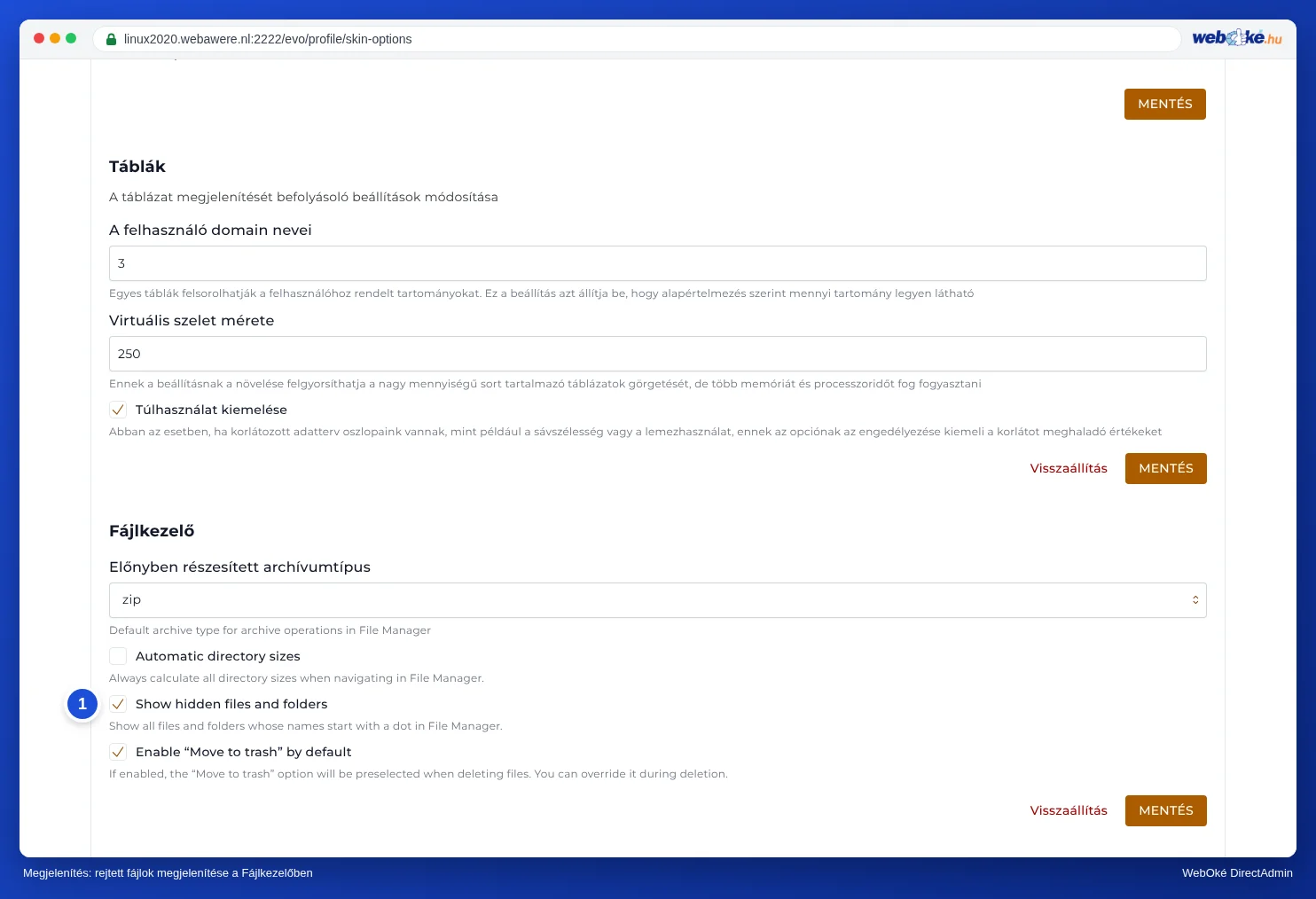
domains/jouwdomein.nl/public_htmlmappába. Nem látja a .htaccess fájlt? A ponttal kezdődő fájlok rejtettek. Kapcsolja be a Fájlkezelőben a rejtett fájlok megjelenítését. - Nevezze át a
.htaccessfájlt például.htaccess-oudnévre. - Töltse be újra a weboldalt. Ha a hiba eltűnt, a probléma a .htaccess fájlban van. Távolítsa el a hibás sort, majd nevezze vissza a fájlt.
Egyéb okok
- Túl kevés memória: ha a hibanaplóban az
Allowed memory size ... exhaustedüzenet szerepel, növelje meg amemory_limitértékét a Select PHP version menüpontban. - Helytelen fájljogosultságok: a mappáknak 755-ös, a fájloknak 644-es jogosultsággal kell rendelkezniük.
- Megtelt a tárhely: ha a csomagja megtelt, a weboldal már nem tud adatot írni. Nézze meg a DirectAdmin irányítópultján a Lemezterület résznél.
A Domain állapota funkcióval egy pillantással ellenőrizheti, hogy a domain, a weboldal és az SSL tanúsítvány rendben van-e.
Lásd még a DirectAdmin kézikönyvben: Rejtett fájlok, például a .htaccess megjelenítése és szerkesztése és Webhely áttekintés és naplók: a hibanapló és a hozzáférési napló.
Részletes magyarázat képernyőképekkel: A weboldalam fehér, vagy 500-as hibát ad a DirectAdmin kézikönyvben.