
Nextcloud kalendoriaus ir kontaktų sinchronizavimas su iPhone/iOS
iOS sistemoje labai paprasta sinchronizuoti Nextcloud paskyros kontaktus ir kalendorių su iPhone.
Šiame straipsnyje keliais veiksmais paaiškiname, kaip tai padaryti.
Svarbu: dėl papildomos 2FA apsaugos, kurią įjungiame kiekvienai paskyrai, sinchronizavimą galima nustatyti tik su programėlės slaptažodžiu.
Kuriant Nextcloud paskyrą, programėlės slaptažodį gavote el. paštu, jį galite naudoti. Šiame straipsnyje taip pat paaiškiname, kaip prireikus sukurti naują programėlės slaptažodį.
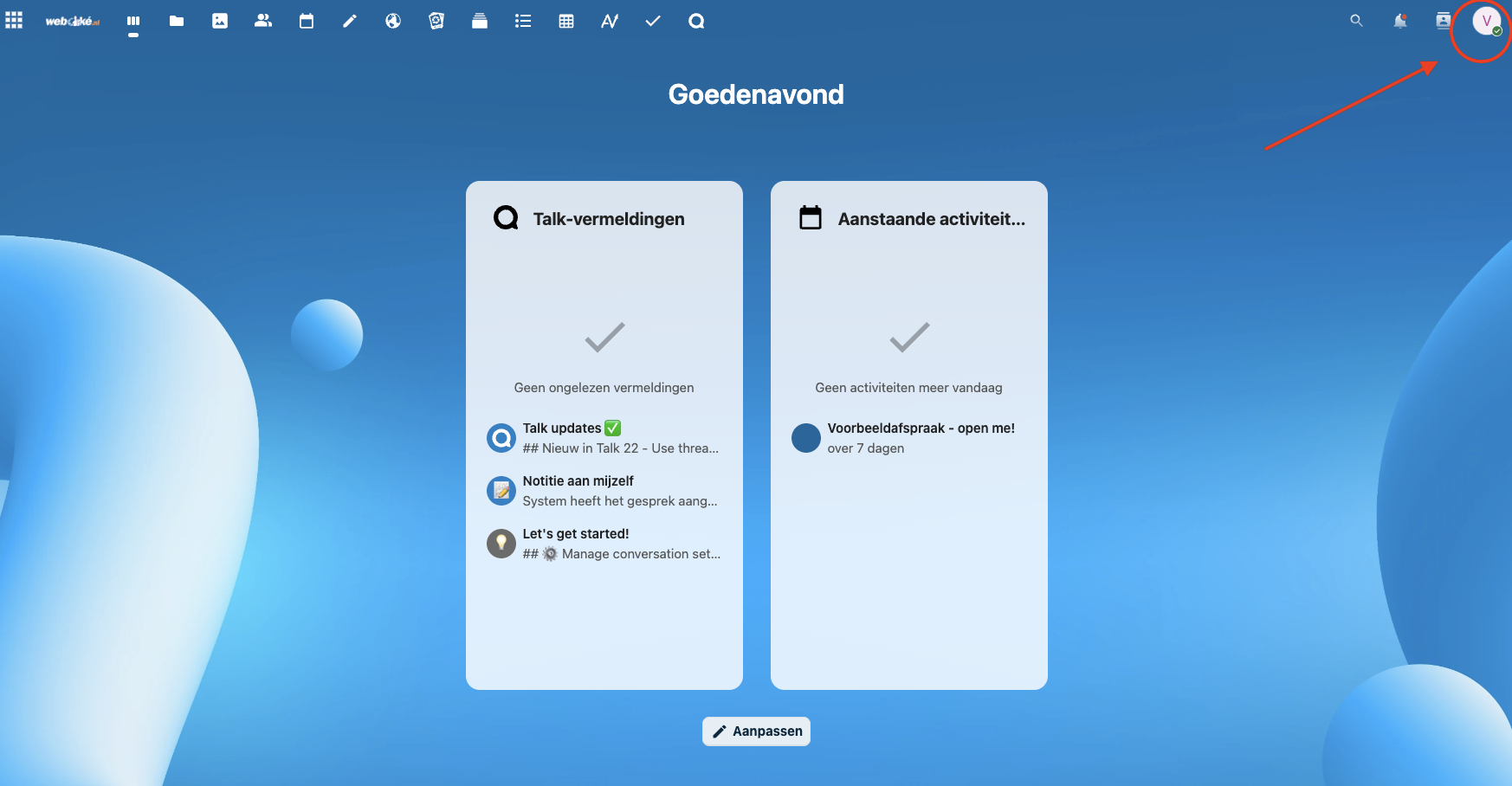
1 veiksmas: prisijunkite prie savo Nextcloud serverio ir viršuje dešinėje spustelėkite savo profilį. Išskleidžiamajame meniu spustelėkite Nustatymai
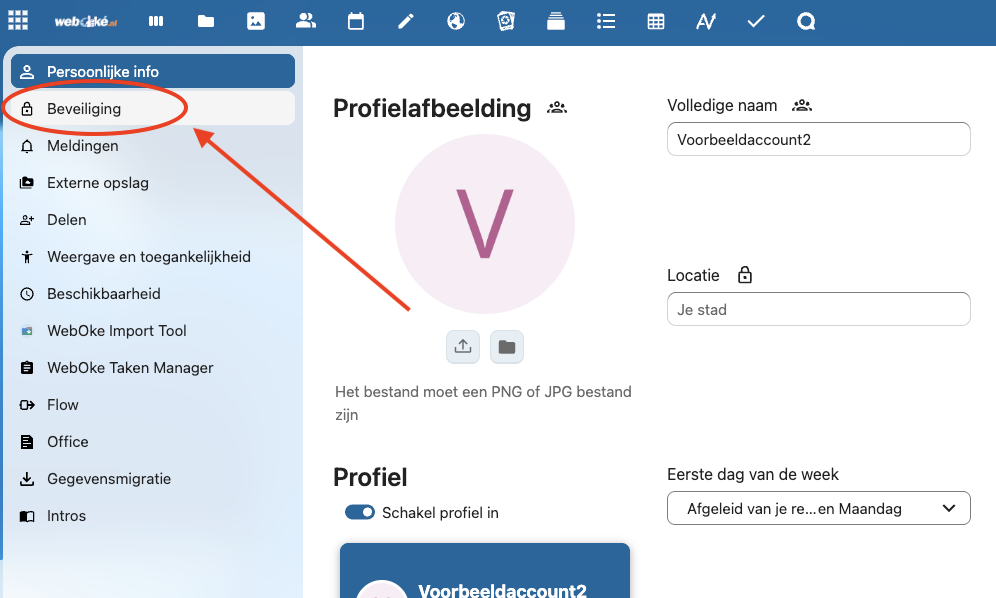
2 veiksmas: kairiajame meniu spustelėkite Saugumas
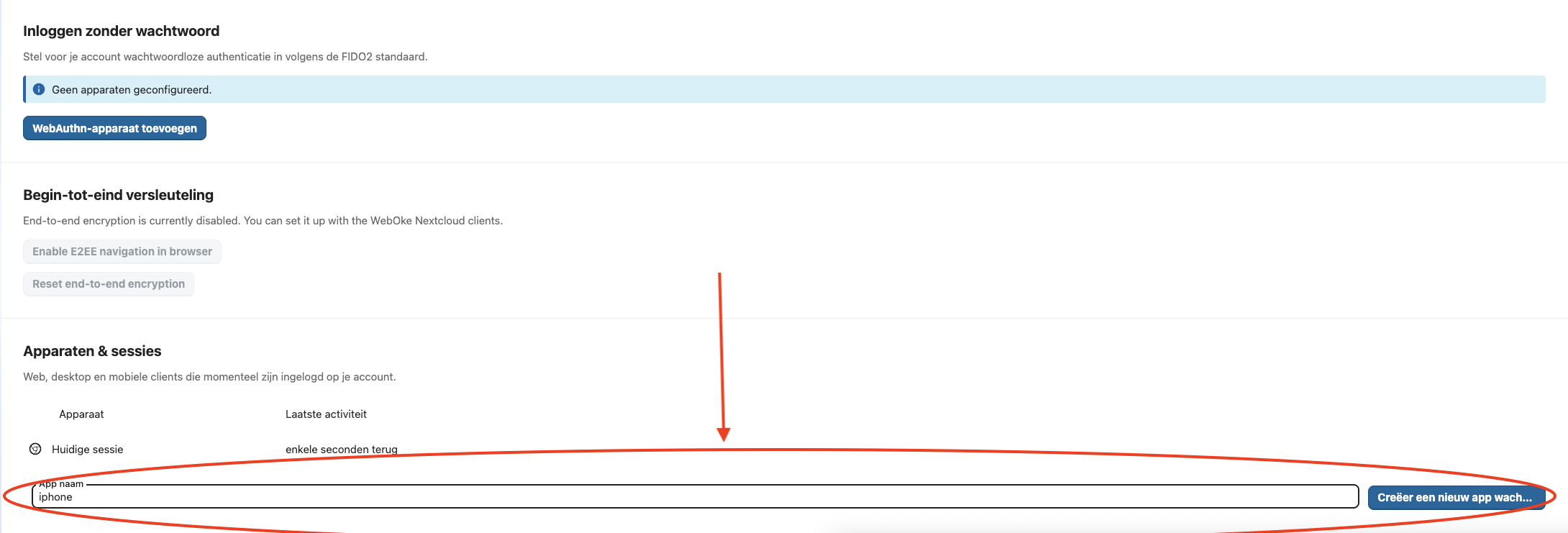
3 veiksmas: slinkite iki pat apačios ir lauke įveskite atpažįstamą programėlės slaptažodžio pavadinimą, šiuo atveju naudojame 'iphone'.
Tada spustelėkite 'Sukurti naują programėlės slaptažodį'
4 veiksmas: iššokančiame lange įveskite savo Nextcloud paskyros slaptažodį ir palikite šį langą atidarytą.
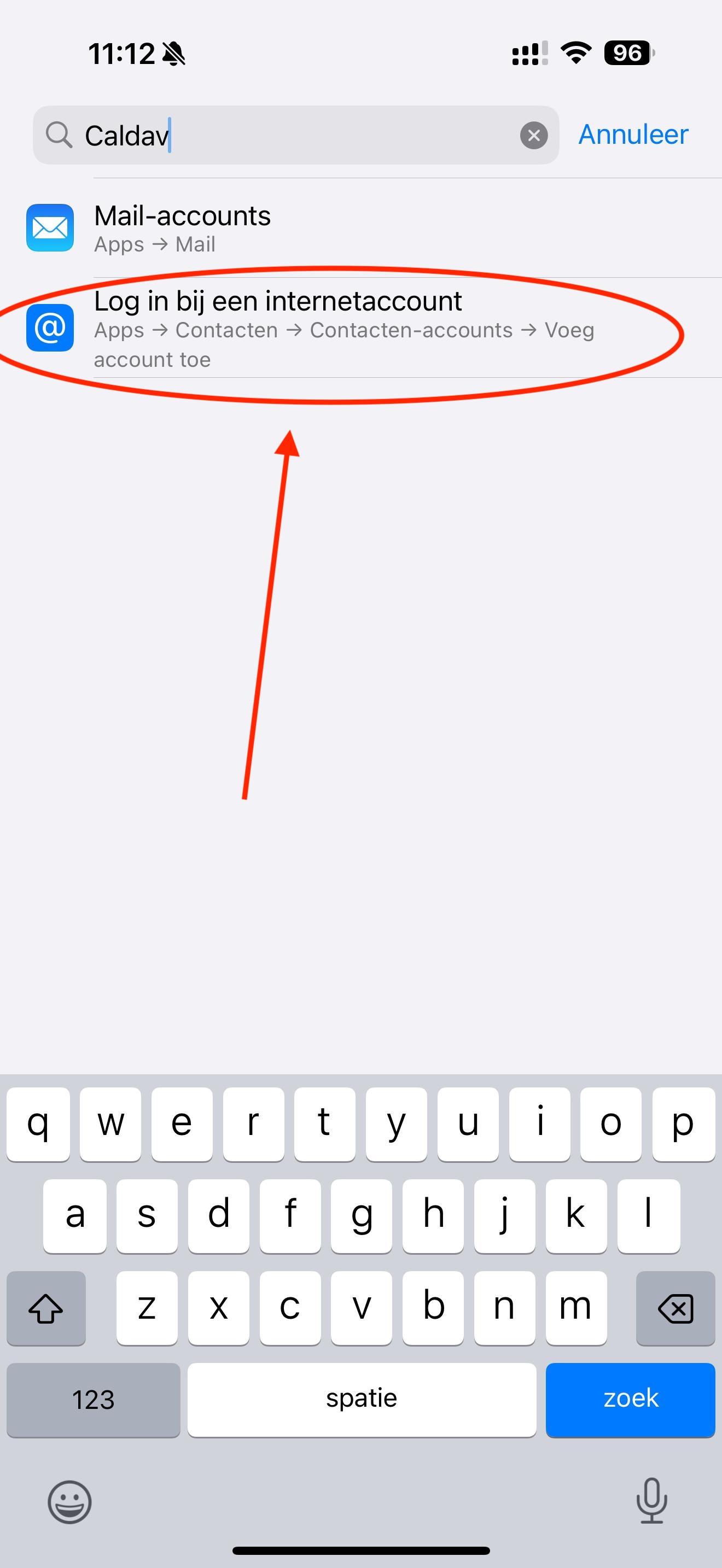
5 veiksmas: paimkite iPhone ir atidarykite Nustatymai, viršuje ieškokite 'CalDAV' ir spustelėkite 'Prisijungti prie interneto paskyros'.
6 veiksmas: spustelėkite 'Kita'
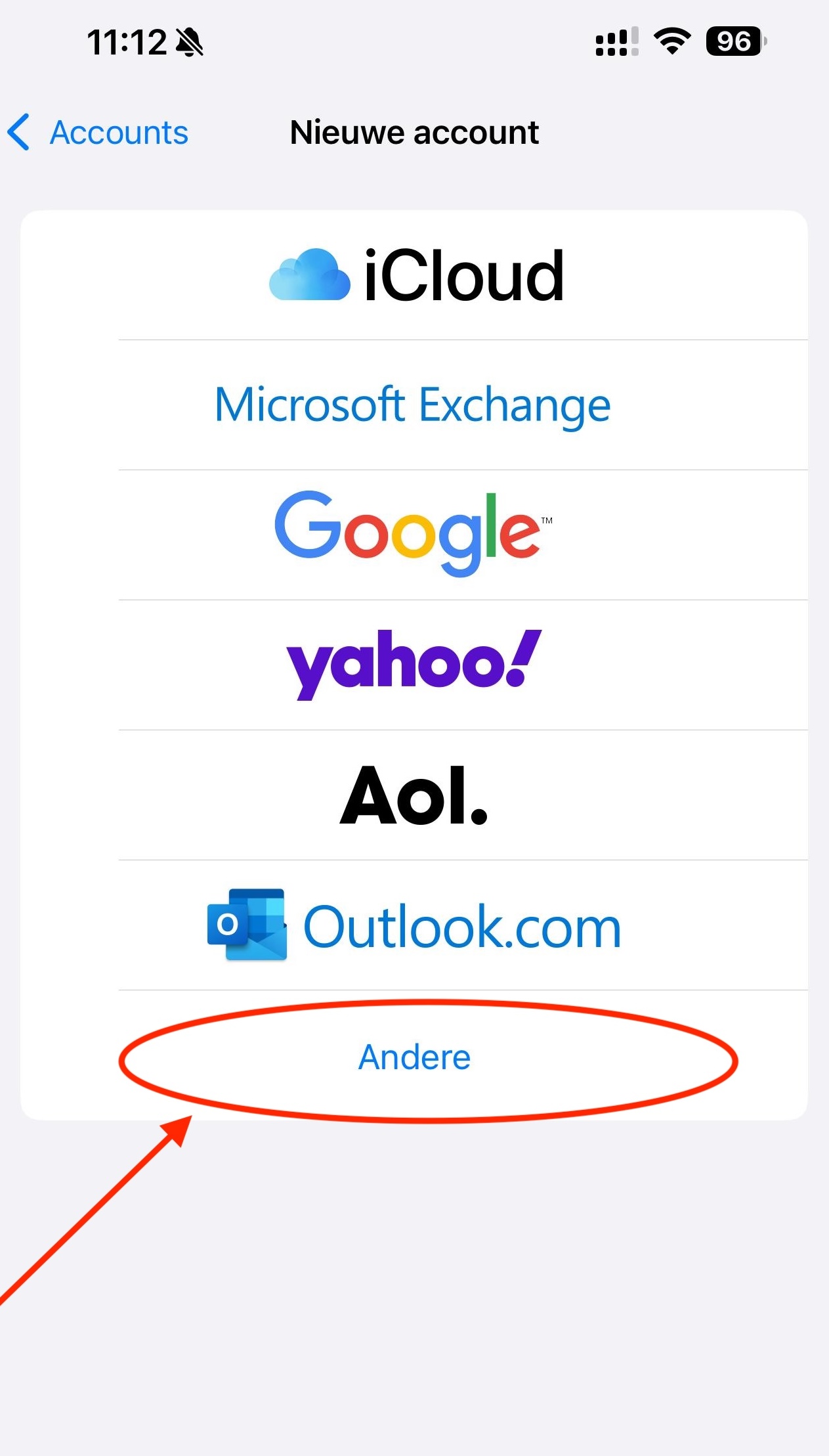
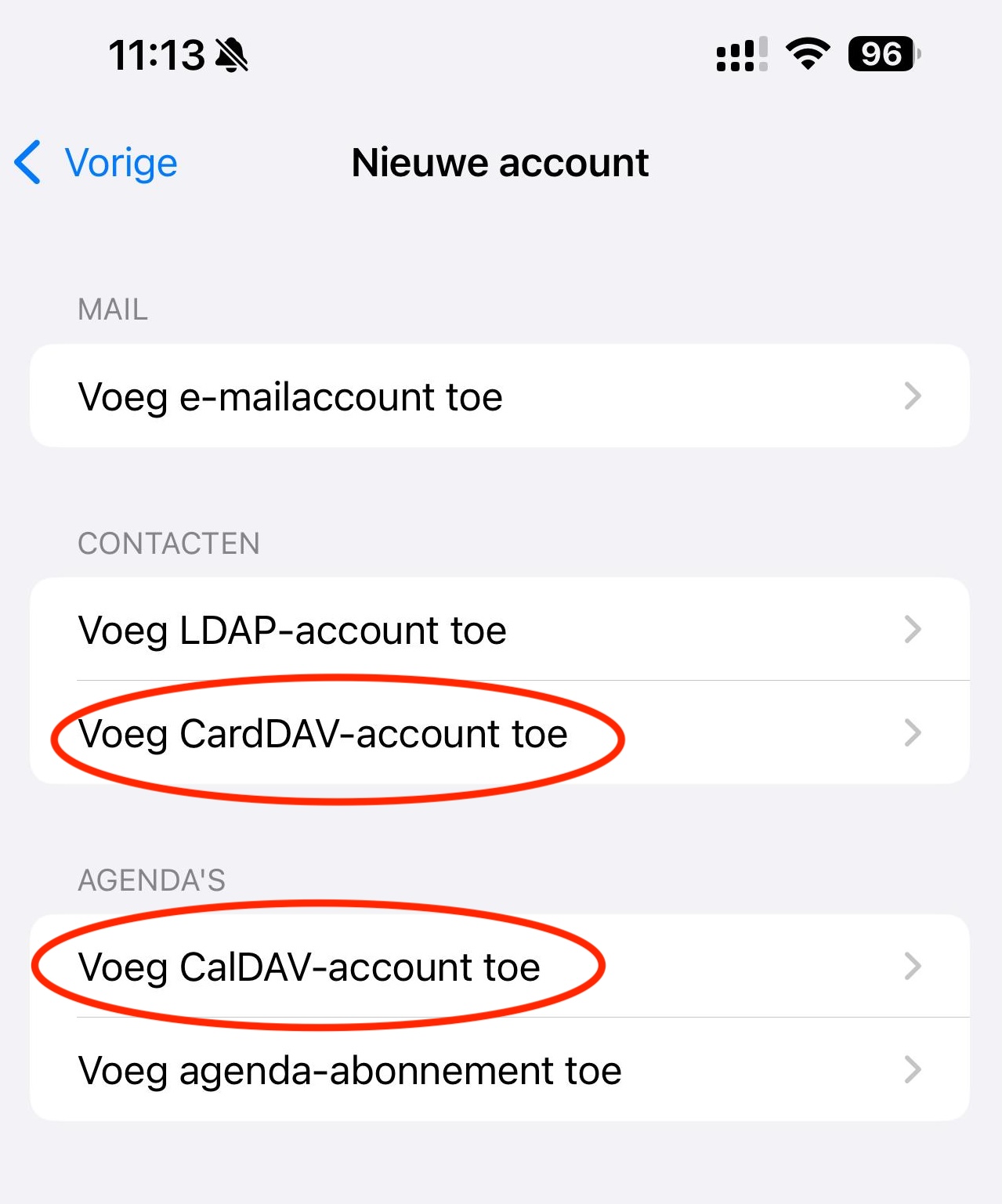
7 veiksmas: pasirinkite vieną iš dviejų parinkčių, procesas toks pat.
CardDAV: kontaktams sinchronizuoti
CalDAV: kalendoriams sinchronizuoti
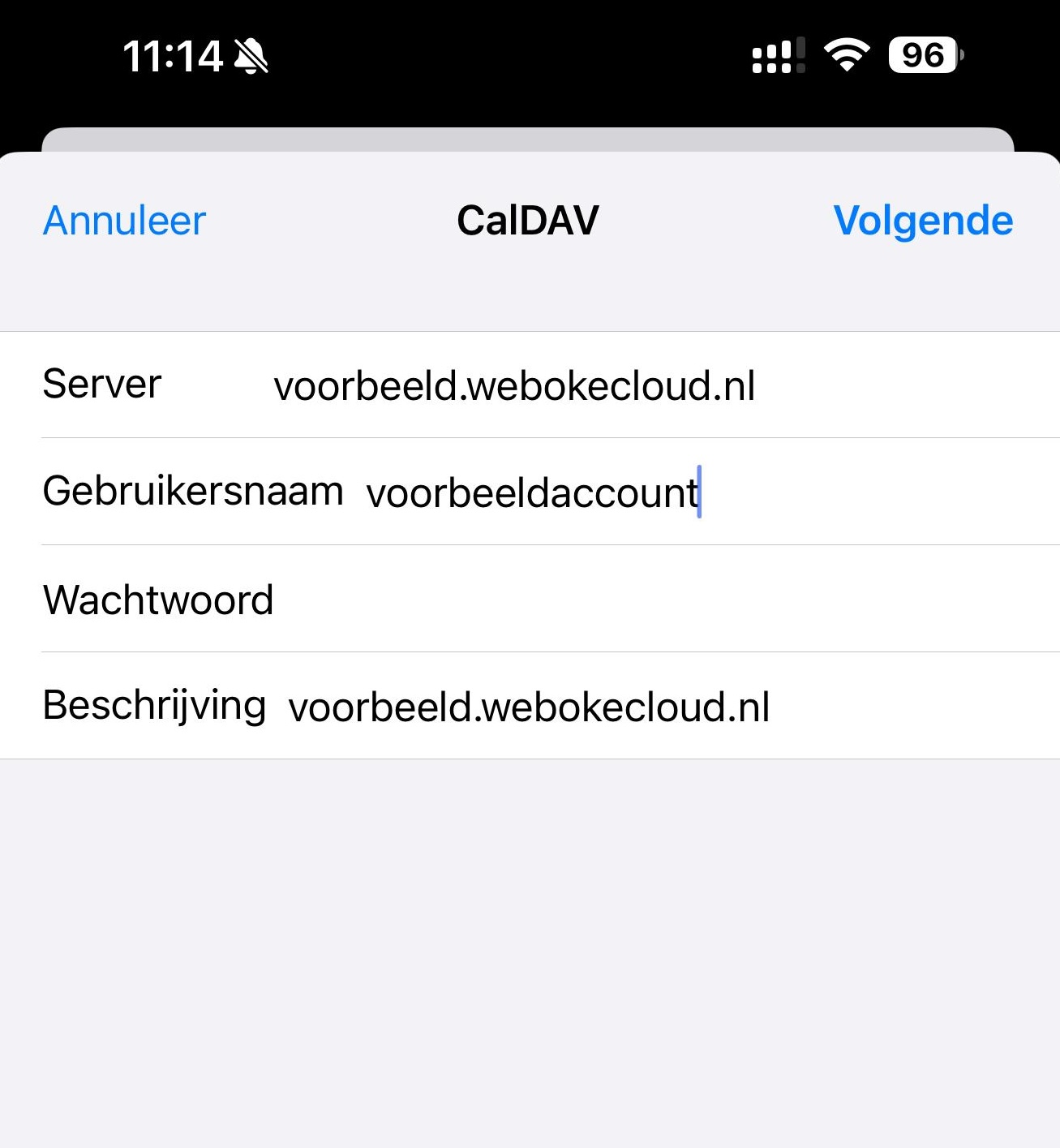
8 veiksmas: užpildykite visus laukus.
Serveris: tai Nextcloud serverio URL, šiuo atveju voorbeeld.webokecloud.nl.
Naudotojo vardas: tai Jūsų Nextcloud paskyros naudotojo vardas; galite įvesti naudotojo vardą arba el. pašto adresą
Slaptažodis: čia reikės programėlės slaptažodžio, todėl grįžkime į Nextcloud serverį.
Ten iššokančiame lange matysite slaptažodį, kurį reikia įvesti iPhone.
Patarimas: jei turite Mac, slaptažodį galite nukopijuoti Mac ir iškart įklijuoti iPhone.
Aprašas: užpildoma automatiškai; tai paskyros aprašymas, kaip ji bus rodoma iPhone.
Užpildę visus laukus, spustelėkite 'Toliau'.
9 veiksmas: kitame lange pasirinkite, ką norite sinchronizuoti, ir spustelėkite 'Įrašyti'.
10 veiksmas: baigta! Kalendorius ir (arba) kontaktų sąrašas dabar pridedami į iPhone ir juos rasite standartinėse iOS programėlėse. Pridėtas įrašas iškart sinchronizuojamas su Nextcloud serveriu ir kitais įrenginiais.