
Vaš e-poštni predal drugje: Microsoft 365, Google Workspace ali lasten poštni strežnik
Želite, da elektronska pošta Vaše domene prihaja v Microsoft 365, Google Workspace, pri drugem ponudniku e-pošte ali na Vaš lastni poštni strežnik? Potem prilagodite MX zapise svoje domene in izklopite dostavo na našem strežniku. Vaše spletno mesto ostane pri WebOké.
Najhitrejši način: Hitra nastavitev v Moj WebOké
Za Microsoft 365, Google Workspace, Proton Mail in mailbox.org z enim klikom pravilno nastavite vse zapise.
- Pojdite v Moj WebOké na Moje domene, kliknite na svojo domeno in odprite zavihek DNS.
- Kliknite na kartico Nastavitve e-pošte pri Hitri nastavitvi na svojega ponudnika e-pošte.
- Vidite, kateri zapisi bodo nastavljeni. Obstoječi MX in SPF zapisi bodo zamenjani, Dostava na našem strežniku pa bo za to domeno izklopljena.
- Pod To morate urediti še sami preberite, kaj morate še urediti pri ponudniku, na primer preveriti svojo domeno tam in vklopiti DKIM.
- Kliknite Nastavi zapise.
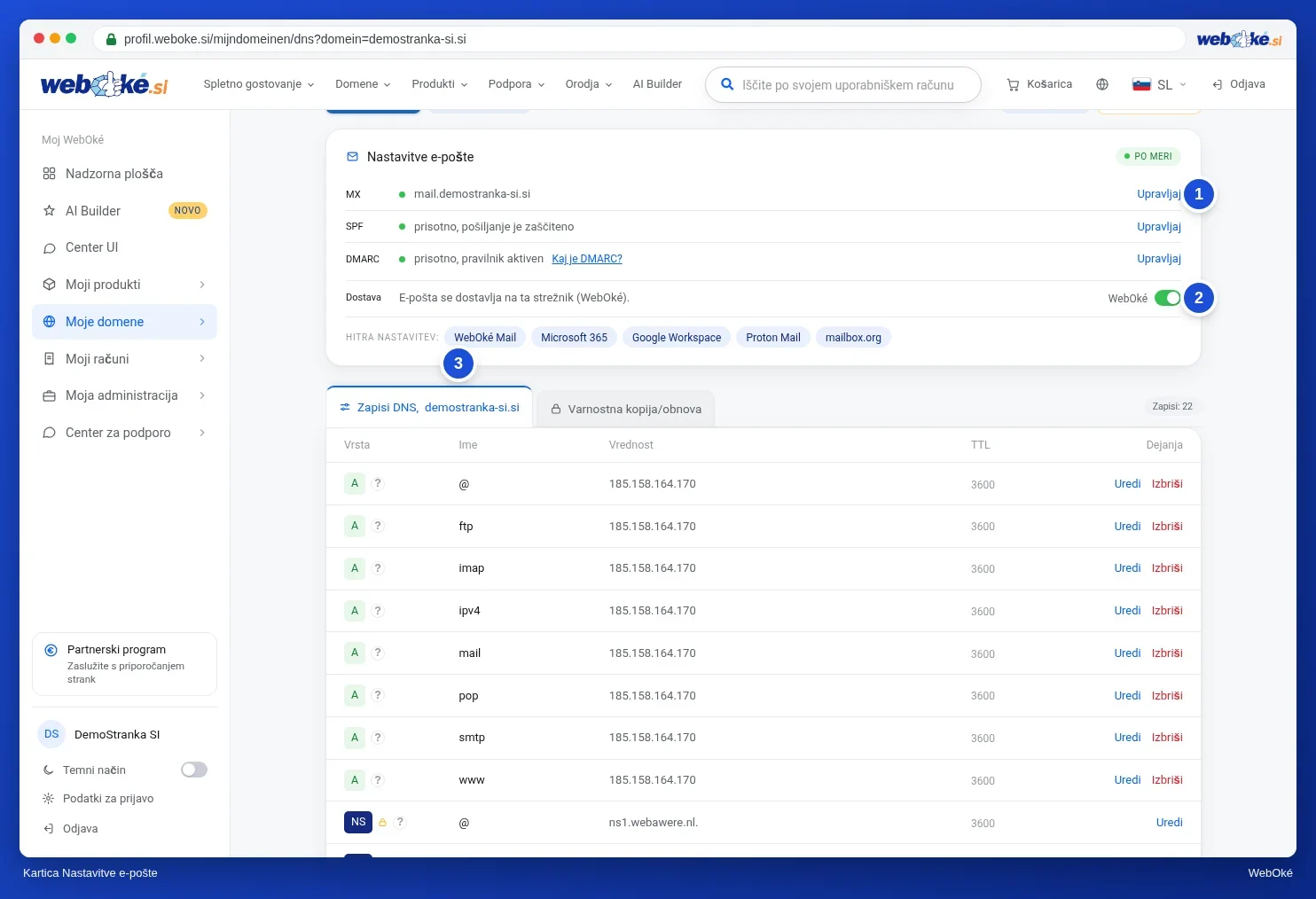
Enake gumbe najdete tudi na kartici Domena / Zdravje e-pošte na strani domene.
Samostojna nastavitev v DirectAdmin
Raje v DirectAdmin, ali pa uporabljate ponudnika, ki ga ni med možnostmi Hitre nastavitve? Potem izvedite vse spodnje korake, sicer boste zamudili e-pošto.
- Preverite svojo domeno pri ponudniku. Microsoft in Google zahtevata TXT zapis s kodo. Nastavite ga v DNS Management in pri ponudniku kliknite za preverjanje.
- Pravilno nastavite MX zapise. Pojdite na Email Management › MX Records. Pri MX Template izberite Microsoft 365, Google Workspace ali Zoho Mail in kliknite SAVE pod predlogo. Pri Microsoft 365 ima vsaka domena svoj naslov, na primer
jouwdomein-nl.mail.protection.outlook.com. To preverite in po potrebi prilagodite s svinčnikom. - Odstranite kljukico. Na isti strani pri Options odstranite kljukico pri Use this server to handle my e-mails in kliknite SAVE. Če ostane vklopljeno, e-pošta z Vašega lastnega spletnega mesta (na primer Vašega kontaktnega obrazca) in z drugih spletnih mest na istem strežniku nikoli ne pride do Vašega novega ponudnika. Včasih pošiljatelj takrat prejme sporočilo
550 Unknown user. - Dopolnite svoj SPF zapis. Pustite
include:webawere.nl, saj Vaše spletno mesto pošilja pošto preko naših strežnikov. Za Microsoft 365 bo to na primerv=spf1 a mx include:webawere.nl include:spf.protection.outlook.com ~all. Za Google uporabiteinclude:_spf.google.com. Preberite Dodajanje ali spreminjanje SPF zapisa v DirectAdmin. - Vklopite DKIM pri ponudniku in dodajte zapise, ki jih tam prejmete. Pri Microsoft 365 sta to dva CNAME zapisa (
selector1._domainkeyinselector2._domainkey), pri Googlu pa TXT zapis (google._domainkey). Za Microsoft 365 ustvarite tudi CNAME zapisautodiscover, ki kaže naautodiscover.outlook.com.(s piko), tako da Outlook samodejno najde pravilne nastavitve.
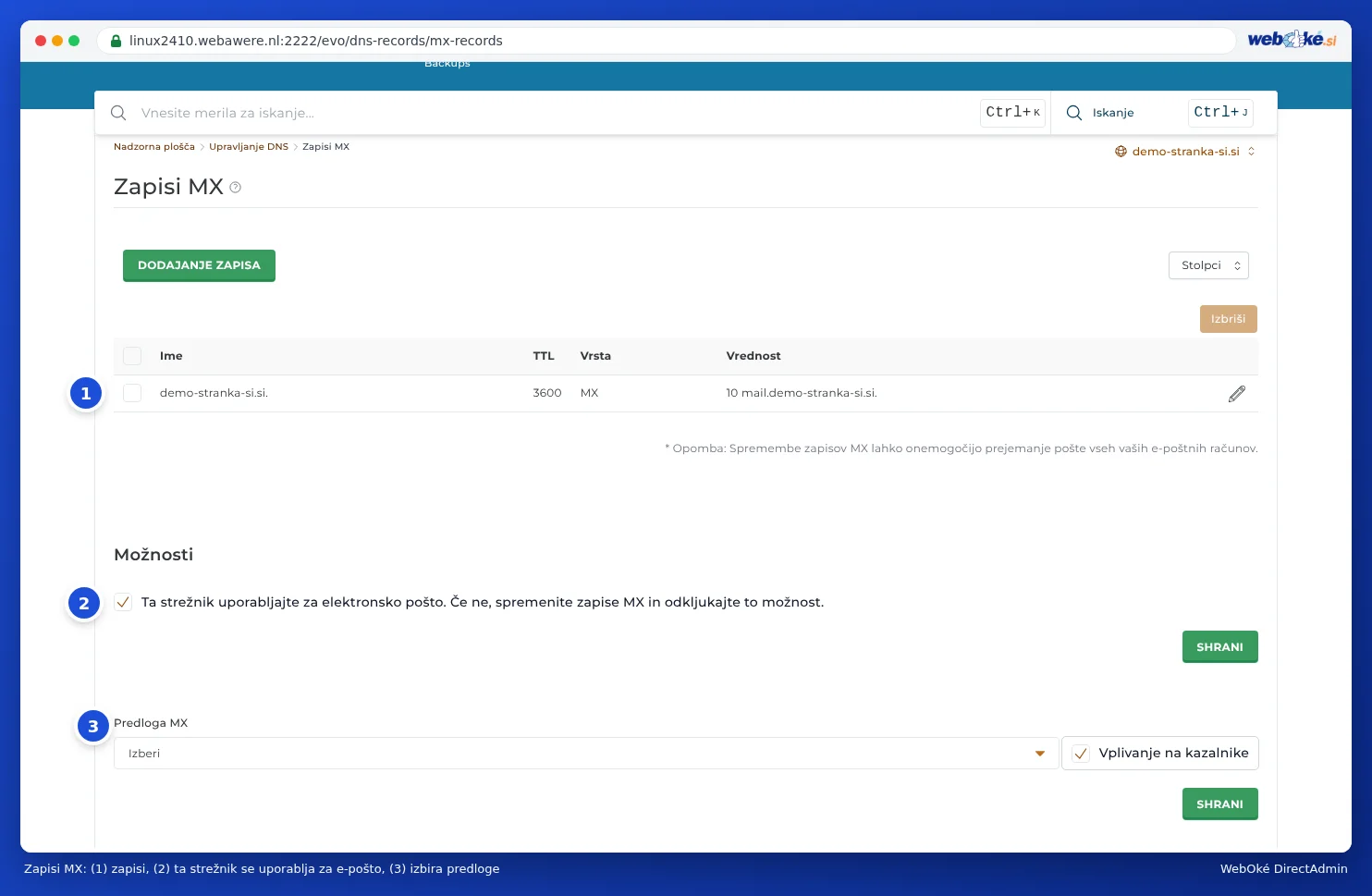
Prioriteta MX zapisov
Prioriteta je število pred poštnim strežnikom. Nižje kot je število, prej je ta strežnik na vrsti. Vnesete ga sami, zato je možno katero koli število, tudi 0, 1 ali 5.
- Če Vaš ponudnik navede en poštni strežnik, uporabite število ponudnika ali 10. Google na primer navede en zapis:
smtp.google.com.s prioriteto 1. - Če Vaš ponudnik navede več strežnikov, natančno prevzemite njihove številke.
- Odstranite stare MX zapise, ki kažejo na WebOké. Sicer bo del Vaše e-pošte še vedno prihajal k nam.
Vaš lastni poštni strežnik
Ali sami upravljate poštni strežnik, na primer v pisarni? Potem DNS nastavite tako:
- V DNS Management ustvarite A zapis
mail, ki kaže na stalni IP naslov Vašega poštnega strežnika. Če nimate stalnega IP naslova, temveč dinamično DNS ime, ustvarite CNAME zapismailna to ime, s piko na koncu. - Pri MX Records pustite, da MX kaže na
mail.jouwdomein.nl., in odstranite MX zapise, ki kažejo na WebOké. - Odstranite kljukico Use this server to handle my e-mails ali v Moj WebOké nastavite stikalo Dostava na Zunanje.
- Dodajte svoj poštni strežnik v SPF zapis, na primer
v=spf1 a mx include:webawere.nl ~all.
Nazaj na WebOké Mail
V Moj WebOké pri Hitri nastavitvi kliknite WebOké Mail. V DirectAdmin pri MX Template izberite Local Default, ponovno vklopite kljukico Use this server to handle my e-mails in iz SPF zapisa odstranite include starega ponudnika.
Vaši poštni predali pri WebOké ostanejo, čeprav e-pošta prihaja drugam, vendar vanje ne prihaja več nova e-pošta. Spremembe DNS potrebujejo nekaj časa: večinoma vse začne delovati v eni uri, včasih traja nekaj ur. Glejte Koliko časa traja sprememba nameserverja ali DNS? Ali Vaš DNS gostuje pri drugem ponudniku? Preberite Nastavitev DKIM, če DNS gostuje pri drugem ponudniku.
Glejte tudi v priročnikih: Hitra nastavitev e-pošte v DNS, MX zapisi: kam prihaja Vaša e-pošta? in CNAME zapisi in pika na koncu.
Podrobnejša razlaga s posnetki zaslona: E-pošta pri Microsoft 365 ali Google Workspace, spletno mesto pri WebOké v priročniku za DirectAdmin.